
Aangifte, documenten en zekerheid
Je stelt een aangifte op in je eigen taal, krijgt de documenten erbij zodra de Douane vrijgeeft, en opent een zekerheid op een eigen pagina.
Nieuw
- De app opent in de taal die je hebt gekozen, zonder de pagina opnieuw te laden. Datums typ en lees je in die taal.
- Bij vrijgave van een invoeraangifte staat het TTW bij de documenten. Een vak dat de aangifte niet heeft, blijft leeg.
- Bij vrijgave van een uitvoeraangifte op B1, B2, B4 of C1 staat het uitvoergeleidedocument klaar, met de lijst van artikelen. Verlaten de goederen de EU, dan volgt de bevestiging van uitgang.
- Bij een transit-aankomst staan de lostoestemming en de vrijgave bij de aankomst.
- Je eigen software krijgt het vrijgavebericht en het belastingbericht bij elke aangifte. Elk belastingbericht levert een UTB.
- Een eigen DMS-zekerheid en een DVA-zekerheid hebben elk een pagina met overzicht en historie. Bij de DVA-zekerheid zie je het saldo van de GRN.
Verbeterd
- De stappen van de aangifte staan op één rij boven het formulier. Op een smal scherm zie je “Stap n van N”.
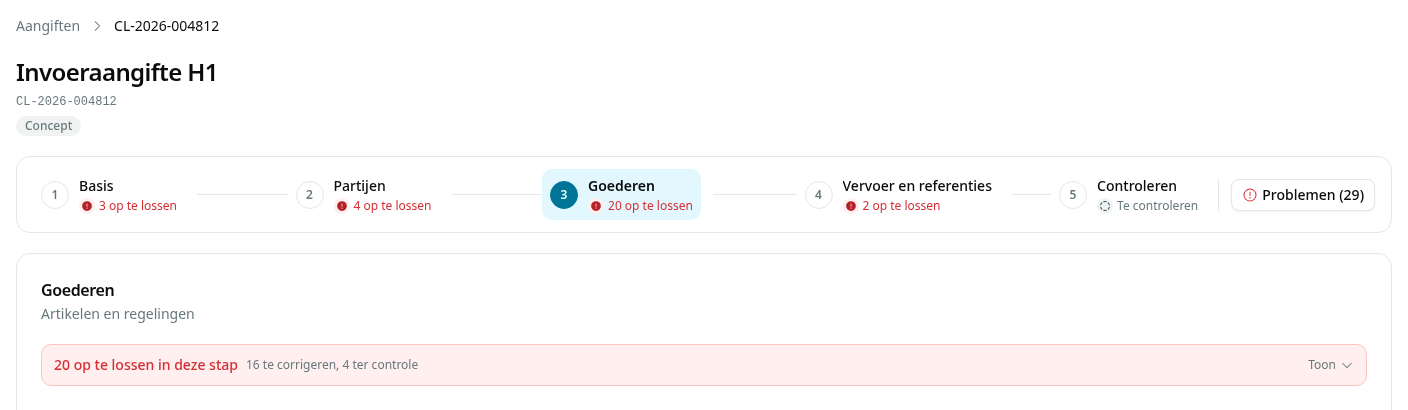
- Wat nog openstaat open je naast het formulier. Elk punt noemt het artikel waar het over gaat, en een factuurtotaal brengt je naar de goederen.
- De controle aan het eind vouwt dicht. De knoppen onderaan blijven op één rij.
- Een keuzelijst toont de optie en de gekozen waarde volledig.
- In de waardering blijft het berekende bedrag naast wat je invult. Een nul zie je als € 0,00.
- Een weigering van de waardering noemt elke reden één keer.
- Een koppeling vanuit je eigen software blijft bereikbaar, en een verbinding wordt niet meer na vijf minuten afgekapt.
- Een document wordt weer pagina voor pagina gelezen. Een pagina die niet lukt, houdt de rest niet tegen.
Aanvulling
Op de historie van een zekerheid staan de grafiek en de ontvangen antwoorden in twee aparte kaders.
- Bij een DVA-zekerheid vraagt het kader hoe je beschikbare saldo veranderde. Daaronder staan de ontvangen saldoantwoorden.
- Bij je eigen DMS-zekerheid vraagt het kader hoe je gestelde zekerheid en je beschikbare saldo veranderden. Daaronder staan de ontvangen antwoorden.
- Op een smal scherm blijven de datum en de bedragen in de toelichting van de grafiek leesbaar.
Aanvulling
Op je eigen DMS-zekerheid toont de historie elk antwoord dat je hebt geladen.
- Na Oudere antwoorden laden staat elk geladen antwoord in de tabel. Het aantal bij de tabel is het aantal rijen, en het oudste antwoord staat onderaan.
Aanvulling
De stappen boven het formulier zijn gewone tabbladen, en een grote zending wordt helemaal gelezen.
- Op een DMS-aangifte, een transitvertrek, een aankomst en bij Aanbrengen melden staan de stappen als tabbladen zonder nummers. Op een smal scherm schuif je die rij opzij. Elk onderdeel heeft één kader. Een bevinding onder een veld is één regel.
- Een grote zending wordt helemaal gelezen, zodat een paklijst aan de factuur gekoppeld kan worden. De factuur, de paklijsten en de andere bestanden van de zending blijven bij elkaar. Dekken de uitkomsten een bestand niet, dan staat dat bestand als niet gelezen, en is de uitkomst gedeeltelijk.
Aanvulling
Op Controleren zie je of je kunt indienen, en elke reden waarom dat nog niet kan.
- Bij een DMS-aangifte staat dat op Controleren, bij een transitvertrek op Controleren en indienen. Bovenaan staat of de aangifte nog niet klaar is, klaar is voor een proefaangifte, of klaar is om in te dienen. Het pad daaronder is Gegevens compleet en juist, Proefaangifte, Indienen bij de Douane. Elke reden waarom indienen wacht, staat in die tekst. Proefaangifte starten en Aangifte indienen staan daar.
- Eronder staan de open punten in drie groepen: Te corrigeren, Nog in te vullen en Ter controle. Nog in te vullen is een rij knoppen; een knop opent het veld. Eén punt is één verbetering. Ontbreekt de betaalwijze op elk artikel, dan is dat één punt, met Toon de meldingen naar elk veld. Het aantal op een stap en op een tabblad telt die punten. Onder het veld blijft de melding van dat veld staan.
- Bij een DMS-aangifte staat daaronder Samenvatting, in drie kolommen: Aangifte, Partijen, en Vervoer en referenties. Per kolom kies je Wijzigen. Een verplicht leeg gegeven staat als Nog leeg.
- Goederen en heffingen noemt elk artikel één keer, met een totaalrij. De btw op die rij is de som van de rijen. Is de btw van één rij onbekend, dan blijft het totaal Onbekend. Je klapt de waardeberekening van een artikel open.
- Volgende fout loopt elke melding af, in de volgorde van stap, artikel, tabblad en veld, en begint daarna opnieuw. Wijst een melding het artikel aan en niet een veld, dan komt de kop van dat artikel in beeld.
Aanvulling
Op een DMS-zekerheid van een andere houder vraag je een CID-koppeling aan en lees je het saldo.
- Je kiest CID-koppeling aanvragen. Daarna zie je of de koppeling is aangevraagd of actief. Actief sinds is het moment waarop de toestemming is vastgelegd. De bevestiging van de Douane blijft daar apart van staan.
- Staat de koppeling, dan zie je het saldo van alle DMS-zekerheden van die houder samen, de historie en je waarschuwing. Je eigen DMS-zekerheid toont hetzelfde kader. Ontbreekt een bedrag, of geeft de Douane een fout, dan wordt dat geen saldo van € 0,00.
Aanvulling
Een DMS-zekerheid hoort bij één houder. Op de relatie en bij de vergunning zie je het saldo, en de lijst toont DVA en DMS samen.
- Je legt één DMS-zekerheid per houder vast, zonder GRN. Je vult de houder in, en desgewenst een naam. Gebruik in aangiften vul je alleen in als de aangifte de zekerheid zelf noemt. Opslaan en CID-koppeling aanvragen doet dat in één keer. Op de pagina staat het saldo voorop. Een tweede zekerheid voor dezelfde houder wordt geweigerd.
- Op een relatie en bij een vergunninghouder staat DMS-zekerheid (CID): het saldo, wanneer het antwoord binnenkwam, en Bekijken opent de zekerheid. Elk teamlid kan de zekerheid en de CID-koppeling in één stap aanvragen. Meldt de Douane geen bedragen, dan wordt dat geen saldo van € 0,00.
- Onder Zekerheden staan de DVA-zekerheden en de DMS-zekerheden in één lijst, met saldo en jouw drempel. Bij de naam zie je of de zekerheid in een aangifte meekan, en bij uitstel van betaling de vergunning C506. De aparte ingang voor alleen je eigen DMS-zekerheid is weg. Een oude link opent de zekerheid van je eigen houder.
- Vanuit je eigen software lees je het saldo van een andere houder alleen als die opdrachtgever bij je organisatie is aangemeld.
Aanvulling
Indienen vraagt bevestiging, en een artikel verwijderen ook.
- Aangifte indienen vraagt Aangifte indienen bij de Douane? Je leest dat je de geteste versie naar DMS stuurt, of naar NCTS bij een transitvertrek, en dat je dit niet terugdraait. Daarna kun je de aangifte alleen nog corrigeren of ongeldig laten verklaren. Tijdens het versturen lees je Bezig met indienen…. Lukt het, dan lees je Aangifte ingediend, met het LRN, en dat het antwoord in de tijdlijn komt.
- Artikel verwijderen vraagt bijvoorbeeld Artikel 2 verwijderen? Je leest dat het artikel en de bijbehorende documenten, verpakkingen en heffingen uit het concept verdwijnen.
- Het aantal te corrigeren, nog in te vullen en ter controle is hetzelfde in de samenvatting en op Controleren, ook voordat je Controleren opent. Een tabblad telt alleen de punten van het artikel dat je open hebt. Onder een veld blijft de hint staan, naast de bevinding. Bij een partij lees je Landcode en Identificatie.
Aanvulling
Een concept open je vanuit een overzicht links, met de gegevens ernaast.
- Op een DMS-concept staan links Aangifte, Partijen, Goederen, Vervoer en Controleren, met bovenaan hoeveel punten nog open zijn. De stappen boven het formulier zijn weg. Volgende fout opent het veld. Bij een artikel kies je Goed & code, Herkomst, Waarde of Documenten. Daarnaast lees je Bron, Tarief, Product en Controles van dit artikel. Een land dat voor alle artikelen geldt, lees je als Voor alle artikelen. Afwijken zet het alleen op dit artikel, en Terug naar de waarde voor alle artikelen haalt dat terug. Onder Alle artikelen zet Op alle artikelen zetten een waarde op elk artikel. Paneel verbergen onthoudt of dat paneel open blijft. Op een smal scherm kies je het onderdeel en het paneel vanuit een knop.
- Elke partij is een eigen onderdeel, met Relatie, Adres en Contact. Lege optionele partijen staan samen onder een regel die zegt hoeveel het er zijn, en een lege partij leest Nog leeg. Naast de partij staan Registers, Eerdere aangiften en Vertegenwoordiging. Onder Vervoer kies je Route & locatie, Vervoermiddel, Containers en Documenten. Een containernummer waarvan het controlecijfer niet klopt, telt mee op Containers.
- Een transit-aankomst heeft Aankomst, Plaats van de goederen, Incidenten onderweg, Lossingsopmerkingen en Controleren en indienen. Zolang de lostoestemming er niet is, lees je bij Lossingsopmerkingen Wacht op toestemming tot lossen, en niet dat het tabblad compleet is. Staat het vertrek in je organisatie, dan lees je ernaast Uit de vertrekaangifte: het MRN, de kantoren, de zendingen, de artikelen, de zegels en de uiterste aankomst.
- Een transitvertrek toont Zending, daaronder elke huiszending, en daaronder de artikelen met één doorlopende nummering. Volgende fout opent het veld, bijvoorbeeld het brutogewicht. Een kantoor van doorgang voeg je toe met + Kantoor en lees je als een keuze, niet als een kommagescheiden tekst. Bij Zekerheid staat de berekening van het te dekken bedrag ernaast. Overnemen schrijft het pas over als je dat kiest.
Aanvulling
Een beheerder wijzigt de toegangscode van je eigen DVA-zekerheid.
- Op de zekerheid kies je Toegangscode wijzigen. Je vult de hoofdtoegangscode en de nieuwe toegangscode, hoogstens vier tekens, en desgewenst de huidige code. Wijziging versturen stuurt de wijziging. De Douane laat het alleen weten als ze weigert. Onder Administratie, bij Toegangscode, lees je Toegangscode gewijzigd, met dat de Douane dit niet bevestigt. Wijst ze af, dan lees je Wijziging afgewezen door de Douane, en de vorige code komt terug zolang je haar niet zelf hebt vervangen. Vanuit je eigen software doe je hetzelfde. Een proef stuurt niets en laat de code staan. Er staat hoogstens één wijziging tegelijk klaar.
Aanvulling
Een gewicht dat geen getal is, blijft een melding bij het veld.
- Vul je bij een invoerartikel een nettogewicht of brutogewicht in dat geen getal is, zoals 100abc, dan lees je dat het gewicht niet het formaat heeft dat de aangifte vereist. De proefaangifte opent geen foutscherm, en het concept blijft bewerkbaar. Een leeg brutogewicht meldt niet meer dat de massa nul is.
Aanvulling
In het overzicht zie je welke stap een fout heeft, en de btw-plichtige staat bij de partijen.
- Elke stap in het overzicht toont één stand: een fout, ter controle, nog leeg, of klaar. Een stap met fouten leest 1 fout of n fouten. Een stap met alleen ter controle leest ter controle. Bovenaan lees je hoeveel er openstaat, uitgesplitst in fouten, ter controle en leeg. Je kiest die aanduiding en de cursor gaat naar het eerste veld. Nog een keer kiest het volgende, en daarna weer het eerste. Volgende fout toont welk punt dit is, en Vorige fout gaat terug. Controleren leest eerst n fouten, of klaar om te controleren als er geen fout meer is. Dat geldt voor een DMS-aangifte, een transitvertrek en een transit-aankomst.
- Op Partijen staan BTW-plichtige en AEO-partij, onder de laatste handelspartij. Beide zijn optioneel. Bij BTW-plichtige kies je OB-plichtige (FR7) of IOSS-verkoper (FR5). Onder Containers & documenten, bij Bescheiden & referenties, staan die partijen niet meer. Een bevinding opent het veld op Partijen.
- Heeft een artikel de aanvullende regeling F48, en is de verkoper een relatie met een geldig IOSS-nummer, dan stelt BTW-plichtige IOSS-verkoper (FR5) voor met dat nummer. Overnemen vult een lege regel of voegt er een toe. FR7 blijft staan. Er wordt niets gezet tot je Overnemen kiest. Staat het nummer er al, dan is het voorstel weg.
Aanvulling
Het TTW noemt het btw-nummer van de importeur. De Douane krijgt het niet.
- Vanuit je eigen software geef je bij de importeur, de exporteur, de verkoper en de koper een btw-nummer mee. Het blijft bij de aangifte en gaat niet mee in het bericht aan de Douane, ook niet als de partij geen EORI heeft. Een wijziging die alleen dat nummer aanpast, is geen wijziging voor de Douane. Op het TTW staat in vak 8 de naam van de importeur, een streepje, en dat btw-nummer. Zonder naam staat alleen het nummer.

Aanvulling
Stappen die klaar zijn, vouwen dicht in het overzicht.
- In een groep vouwen de stappen die klaar zijn dicht achter het aantal, bijvoorbeeld 3 klaar. Je klapt elke groep apart open. De stap die je open hebt, blijft staan, net als een losse stap. Dat geldt voor een DMS-aangifte, een transitvertrek en een transit-aankomst.