
Changelog

Uitvoer naar de terminal, en indienen

Je meldt uitvoercontainers bij de terminal, iedereen in je organisatie kan indienen, en douanedocumenten gaan ook naar de partijen op de aangifte.

Nieuw

  • Een uitvoeraangifte op B1, B2, B4 of C1, of een transitvertrek dat op een terminal eindigt, stuur je als Portbase-melding. Per container vul je het boekingsnummer in. Je doet eerst een proefmelding. Zet je automatisch versturen aan, dan gaat de melding mee zodra de Douane de aangifte aanvaardt. Het antwoord van Portbase en van de Douane staat bij de aangifte.
  • Een verstuurde uitvoermelding vervang of verwijder je. Trek je de aangifte in, dan gaat de verwijdering vanzelf mee.
  • Vanuit je eigen software lees je de Portbase-meldingen van je organisatie, doe je een proefmelding en verstuur je een invoermelding. Noem je het MRN, dan koppelt een losse melding aan die aangifte. Elke statuswijziging kun je op een adres laten terugmelden. Een uitvoermelding die al verstuurd is, vervang of verwijder je zo ook.

Verbeterd

  • Iedereen in je organisatie kan indienen, de noodprocedure starten en een Portbase-melding versturen. De knop “Indienbevoegdheid beheren” is weg. Beheer van de organisatie blijft bij beheerders. Wie de organisatie heeft verlaten, kan niet meer namens haar indienen.
  • Op een relatie stel je per documentsoort de ontvangers in. Staat die relatie als partij op de aangifte, of als operator van de goederenlocatie, dan gaat een nieuw document naar die adressen: UTB, TTW, uitvoergeleidedocument, bevestiging van uitgang, transitbegeleidingsdocument, lostoestemming of vrijgave van de aankomst. Je eigen verwerkingsadressen blijven daarnaast staan. Een noodaangifte, een BCP-TAD en een geleidelijst gaan niet mee.
  • Opnieuw versturen toont het oorspronkelijke document en de adressen die nu zijn ingesteld, en verstuurt pas na jouw bevestiging. Een eerdere verzending blijft staan.

Portbase-invoer en de geleidelijst

Je stuurt een invoermelding naar de terminal, en als toegelaten afzender maak je de geleidelijst van een storing.

Nieuw

  • Vanuit een invoeraangifte op H1, H3 tot en met H6 of I1, of vanuit een transitvertrek, stuur je een Portbase-melding naar de terminal waar de goederen staan. Je doet eerst een proefmelding. Na aanvaarding door de Douane kan de melding vanzelf meegaan. Status en tijdlijn staan bij de aangifte. Blijft een terugmelding van de terminal uit, of moet je de melding in het webscherm van Portbase intrekken, dan zie je dat bij de aangifte.
  • Onder Aangiften staat een tab Portbase. Daar zie je elke melding van je organisatie, met terminal en status. Een melding op een MRN koppelt aan de aangifte met dat MRN.
  • Als toegelaten afzender komt het nummer van de BCP-TAD uit de reeks op je vergunning. Je legt het volgende volgnummer vast bij die vergunning. Op het document staan het bijzondere stempel en vak D. In de transitlijst maak je van de papieren zendingen van één vergunning de geleidelijst; een ongebruikt nummer staat erbij.

Verbeterd

  • De wisselkoers van de Douane lees je met een komma en met elk gepubliceerd cijfer, bijvoorbeeld 1 EUR = 1,141100 USD.
  • Bij de details van een melding staat een regel alleen als je de code kunt opzoeken, zoals BC9004. Een controle op het EORI-register of op de structuur noemt geen interne code.

Noodprocedure, lijsten en documenten

Je dient in via de noodprocedure als DMS of DVA eruit ligt, de aangiftenlijst opent per soort, en nieuwe douanedocumenten kun je naar je eigen postvak laten mailen.

Nieuw

  • Bij een storing start je de noodprocedure vanuit een concept. Je mailt de noodaangifte vanuit je eigen postvak, legt het antwoord van de Douane vast en dient haar alsnog in DMS in, met NP500, de aanvaardingsdatum en hetzelfde LRN. Dat kan voor invoer op H1 tot en met H6 en I1, en voor uitvoer op B1, B2, B4 en C1. Bij uitvoer is de noodaangifte het uitvoergeleidedocument, zonder MRN. Een vooraf ingediende of aanvullende aangifte blijft erbuiten.
  • Is DVA niet bereikbaar, dan laat je een transitvertrek vertrekken op papier. Je drukt de BCP-TAD in twee exemplaren af. De aangifte krijgt een nummer uit je eigen reeks, staat als Noodprocedure (papier) in de lijst en gaat niet naar DVA.
  • Meldt de Nationale Helpdesk Douane een storing in DMS of in vervoer, dan zie je die melding boven elke pagina. Op een DMS-concept kun je de noodprocedure starten met “Douane meldt storing” al gekozen. Is de stand niet zeker, dan zie je niets.
  • Nieuwe documenten kun je automatisch naar je eigen verwerkingsadressen laten mailen. Je zet per soort aan: UTB, TTW, uitvoergeleidedocument, bevestiging van uitgang, transitbegeleidingsdocument, lostoestemming en vrijgave van de aankomst. Een noodaangifte gaat niet mee, en documenten die er al waren worden niet alsnog verstuurd.
  • In de lijst van aangiften en van IIAA-inschrijvingen selecteer je rijen over meerdere pagina’s en archiveer of dearchiveer je ze samen. De douanestatus blijft staan.
  • Bij een DMS-aangifte die een zekerheid toelaat, staat een voorstel voor het te dekken bedrag naast het veld: de som van de heffingen uit de tariefberekening. Overnemen schrijft dat bedrag over. Bij een bevestigde beschikking artikel 23 telt de BTW niet mee. Wijzigt de berekening daarna, dan wachten controle en indienen tot je opnieuw overneemt. De zekerheidsvelden staan alleen waar de aangifte ze toelaat.
  • De aangiftenlijst opent per tab: Import, Export, Transit vertrek en Transit aankomst. Elke tab toont alleen zijn eigen kolommen, filters, exporteren en opgeslagen weergaven. Een weergave van de oude lijst staat nu bij Import.
  • Een Portbase-terminal kies je als goederenlocatie, met het adres en de kantoren die daarbij horen. Bij Portbase in je instellingen zie je of de koppeling voor je organisatie actief is.
  • Op de site lees je per dag wat er voor jou is veranderd.

Verbeterd

  • Op de pagina van een relatie bewerk je naam, contactpersonen, opdrachtgever, vestigingen, identificaties en notities ter plekke. Is de relatie intussen gewijzigd, dan blijft jouw invoer staan en wordt de rest opnieuw gelezen.
  • Een vergunning, een zekerheid en een goederenlocatie bewerk je per onderdeel op de eigen pagina. Een nieuwe leg je nog vast via het venster op de lijst.
  • Op een geregistreerde zekerheid staan houder en zekerheid apart. Op het overzicht van een DVA-zekerheid staan beschikbaar saldo en openstaand bedrag voorop, en in de historie komt beschikbaar vóór openstaand.

Opgelost

  • Open je een concept opnieuw, dan zie je de openstaande punten meteen. Tijdens de eerste controle staat er dat de controle loopt, en de status van een stap spreekt het aantal niet meer tegen.
  • Een stapnaam of status wordt niet meer afgekapt, en de lijst “Nog niet gecontroleerd” leest in het Nederlands. Op een smal scherm blijven de knoppen bij de rechten binnen het scherm, en een fase op het dossierbord toont haar volledige naam.

Aangifte, documenten en zekerheid

Je stelt een aangifte op in je eigen taal, krijgt de documenten erbij zodra de Douane vrijgeeft, en opent een zekerheid op een eigen pagina.

Nieuw

  • De app opent in de taal die je hebt gekozen, zonder de pagina opnieuw te laden. Datums typ en lees je in die taal.
  • Bij vrijgave van een invoeraangifte staat het TTW bij de documenten. Een vak dat de aangifte niet heeft, blijft leeg.
  • Bij vrijgave van een uitvoeraangifte op B1, B2, B4 of C1 staat het uitvoergeleidedocument klaar, met de lijst van artikelen. Verlaten de goederen de EU, dan volgt de bevestiging van uitgang.
  • Bij een transit-aankomst staan de lostoestemming en de vrijgave bij de aankomst.
  • Je eigen software krijgt het vrijgavebericht en het belastingbericht bij elke aangifte. Elk belastingbericht levert een UTB.
  • Een eigen DMS-zekerheid en een DVA-zekerheid hebben elk een pagina met overzicht en historie. Bij de DVA-zekerheid zie je het saldo van de GRN.

Verbeterd

  • De stappen van de aangifte staan op één rij boven het formulier. Op een smal scherm zie je “Stap n van N”.
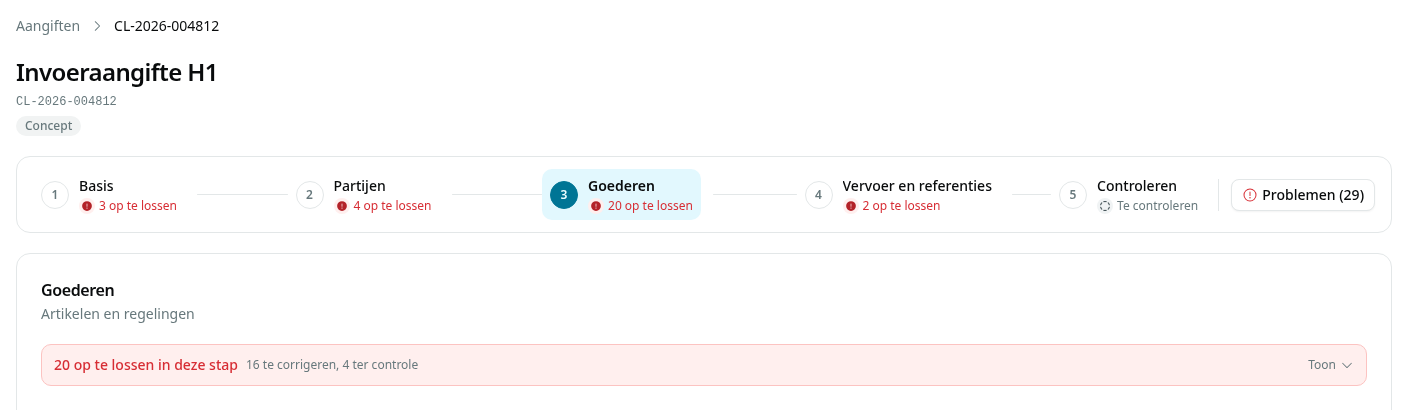
De stappen Basis, Partijen, Goederen, Vervoer en referenties en Controleren staan op één rij boven het aangifteformulier.
  • Wat nog openstaat open je naast het formulier. Elk punt noemt het artikel waar het over gaat, en een factuurtotaal brengt je naar de goederen.
  • De controle aan het eind vouwt dicht. De knoppen onderaan blijven op één rij.
  • Een keuzelijst toont de optie en de gekozen waarde volledig.
  • In de waardering blijft het berekende bedrag naast wat je invult. Een nul zie je als € 0,00.
  • Een weigering van de waardering noemt elke reden één keer.
  • Een koppeling vanuit je eigen software blijft bereikbaar, en een verbinding wordt niet meer na vijf minuten afgekapt.
  • Een document wordt weer pagina voor pagina gelezen. Een pagina die niet lukt, houdt de rest niet tegen.

Waarde, Excel en codelijsten

De codelijsten volgen het Codeboek van 1 oktober 2026. De tariefberekening zegt wat een artikel nog nodig heeft, en een Excel-bestand controleer je op een eigen pagina.

Nieuw

  • Het vorige Codeboek blijft bewaard, zodat een controle naar de versie wijst waarmee ze is gedaan.
  • Vraagt de tariefberekening een extra code, een document of een andere goederencode, dan staat dat bij het artikel. Antidumping, de landbouwcomponent en accijns bieden de codes die de berekening verwacht.
  • Een bescheidcode zoals Y923 gaat mee als document.
  • Luchtvracht wordt een aangifte per house airwaybill, onder de master. Het aandeel vracht tot de EU-grens stelt zich voor op het land van verzending. Voor de Verenigde Staten, Canada en Rusland kies je eerst de luchthaven van vertrek.
  • Bij een transitvertrek stelt het te dekken bedrag zich voor uit het gewicht, met de forfaitaire bedragen per kilo van de Douane. Je neemt het over. Wijzigt het gewicht daarna, dan wacht indienen tot je het bedrag opnieuw overneemt.
  • Een Excel- of CSV-bestand controleer je op een eigen pagina: hoeveel aangiften het worden, wat nog openstaat, en één knop om ze aan te maken. Een kolomconflict los je op waar het staat.

Opgelost

  • Kan één artikel niet worden geprijsd, dan blijven de rechten van de andere artikelen staan. Het totaal van de zending blijft weg tot elk artikel een bedrag heeft.
  • Weigert de waardering, dan lees je waarom.
  • Vanuit de bron van een dossier open je de controle van de invoer.
  • Sluit je een zekerheid of vergunning terwijl er nog wijzigingen openstaan, dan vraagt de app of je die wilt weggooien.

Waarde overnemen en transit indienen

Je neemt de berekende douanewaarde over in de aangifte, en een transitvertrek dien je in met de zekerheid en de vergunningen die daarbij horen.

Nieuw

  • Eén klik schrijft de douanewaarde, de belastbare maatstaf en de statistische waarde op H1, H5 en I1, in een vorm die DMS aanvaardt. Wijzigt daarna iets in de waardering, dan wachten controle en indienen tot je opnieuw overneemt.
  • De waardering staat ook op H5 en I1.
  • Op H1 en H6 zie je het EUR 3-invoerrecht per artikel bij voorkeur 500 en aanvullende procedure F48, F49 of F53. CustomsLens rekent dat bedrag niet zelf uit: de Douane past het toe bij indienen.
  • Een transitvertrek gaat mee met elk zekerheidstype dat een Nederlands kantoor van vertrek aanvaardt, en met meerdere vergunningen. Dat kan een geregistreerde zekerheid zijn, of een zekerheid voor één zending die je op de aangifte invult.

Verbeterd

  • De kostenindicatie noemt elke heffing, ook antidumping, met de naam en het bedrag. Eerder viel de hele indicatie weg zodra zo’n heffing meekwam.
  • Een bedrag houdt de precisie die de Douane vraagt. Een weigering zegt wat er mis is, en de bruto massa van een transit wordt exact opgeteld.
  • Een opdracht die iets nieuws aanmaakt staat rechtsboven op de pagina. De werkbalk van een lijst werkt op de rijen die er al staan.
  • Een sjabloon en een Excel-indeling bewerk je apart. Sjabloon bewerken maakt geen concept. Aangifte maken wel.
  • Tijdens het laden zie je het logo, zonder dat het merk ronddraait. Met verminderde beweging aan blijft het stil.
  • Het menu voor de taal werkt hetzelfde als het menu voor licht of donker.

Aanvulling

De animatie bij het laden speelt één keer en begint niet opnieuw.

Waardering, zekerheid en het formulier

Op een H1-concept reken je de douanewaarde uit je kosten. De zekerheid die meegaat is het bedrag van deze zending, en het formulier blijft leesbaar.

Nieuw

  • Op de goederen van een H1-concept berekent de waardering de douanewaarde per artikel uit de kosten die je invult.
  • Welke zekerheid of vergunning je kunt vastleggen, volgt invoer, uitvoer of transit. Een DVA-zekerheid kan R, A, 4, 9, J of B zijn.
  • Een goederenlocatie onthoudt het kantoor van vertrek en het kantoor van bestemming. Kies je de locatie in een transitaangifte, dan stelt het formulier het bijbehorende kantoor voor.

Opgelost

  • Op de aangifte gaat het bedrag mee dat je voor deze zending dekt, niet het bedrag dat op de zekerheid zelf staat.
  • Een KVK-nummer zonder actief bedrijf is ongeldig. Je ziet dat er geen bedrijf bij het nummer hoort, niet dat de opzoekdienst eruit ligt.
  • Een kantoorveld accepteert alleen een kantoor uit de lijst die bij dat veld hoort.
  • Het aangifteformulier blijft leesbaar als het zijmenu openstaat, ook op een telefoon.
  • Weigert het opslaan van een vergunning of zekerheid, dan staat de reden onder het veld dat haar veroorzaakte.

Tarief, start en bevestigen

Het gebruikstarief ververst weer, en een paar handelingen in de app komen af zonder omweg.

Opgelost

  • HS-codes op de site volgen weer het actuele gebruikstarief van de Douane.
  • Rond je de start af, dan ga je de app in zonder de pagina opnieuw te laden.
  • Een naam typen als je een aangifte als sjabloon opslaat, komt weer in het veld aan.

Verbeterd

  • Verwijderen of intrekken vraagt eerst om dezelfde bevestiging, ook bij een ondertekenverzoek.

Lijsten en de aangifte nalopen

Elke lijst werkt hetzelfde, en voor je indient lees je de aangifte terug: wat erin staat, en wat nog openstaat.

Nieuw

  • Zoeken, sorteren en de pagina blijven in het adres staan. Aangiften en dossiers openen op tabbladen.
  • Je kopieert een kenmerk, telt een kolom op en zet kolommen terug. Je filtert op een kolom, bewaart een weergave voor jezelf of deelt haar met de organisatie, en exporteert de gefilterde lijst als CSV of xlsx, tot 10.000 rijen.
  • Een lange stap van de aangifte is verdeeld in onderdelen. Elk onderdeel toont hoeveel er nog openstaat, bij invoer, uitvoer en transitvertrek.
  • Bij het lezen van een document krijg je voorstellen voor de velden bovenaan. Jij kiest welk voorstel meetelt.
  • De laatste stap toont de aangifte zelf, met een link om een onderdeel te wijzigen en met wat nog openstaat. Een transitvertrek heeft deze controle nu ook.

Aanvulling

De overige lijsten, ook die onder instellingen, filteren en bewaren hun weergave op dezelfde manier.

  • Een goederenregel waar de gelezen waarde en jouw waarde verschillen, is gemarkeerd.