
Route, kosten en artikelen
Je vult de route, de kosten en gedeelde artikelwaarden van een DMS-aangifte in, en je leest dezelfde uitkomsten vanuit je eigen software.
Nieuw
- Bij invoer staat Kosten & douanewaarde tussen Goederen en Vervoer. Onder Douanewaarde staan de factuurwaarden en de kosten. Onder Heffingen lees je de tariefberekening: invoerrecht, antidumping en btw, per artikel en als totaal. In het overzicht staat dat totaal als te betalen. Een factuur houdt het totaal niet meer tegen; je leest dat de Douane dat bescheid niet gebruikte. Bij de leveringsvoorwaarde zie je welke kosten erbij horen of ervan af gaan, en je voegt zelf een lege regel toe. Vervoerskosten verdeel je standaard over het nettogewicht. Bij uitvoer blijft Factuur & kosten onder Alle artikelen.
- Op Heffingen kies je Tariefberekening vastleggen. Onder Vastgelegde berekeningen staat elke vastlegging met de datum, je naam en het totaal. Wijzigt de berekening daarna, dan lees je Verouderd.
- Aangiften uit Excel zet je in een open dossier. Op Bestand kies je Nieuw dossier of een bestaand dossier. Vanuit het dossier open je Aangiften uit Excel met dat dossier al gekozen. Een gesloten dossier weigert het bestand.
- Heeft het bestand meer werkbladen, dan kies je welk werkblad we lezen. Kolomindeling onthouden bewaart dat werkblad. Een volgend bestand met dezelfde kolomindeling opent op dat werkblad. Ontbreekt het, dan lees je dat.
- Onder Goederen, bij Voor alle artikelen, zet je een gedeelde waarde één keer: landen, transactie, regelingen, oorsprong, voorkeur en waarderingsmethode. Artikelen die meedoen veranderen mee. Op een artikel kies je Afwijken, of Terug naar de gedeelde waarde.
- Op Hoeveelheid & verpakking zet je Samen verpakt met een ander artikel (om inhoudend) aan. Het artikel eronder houdt soort en merken van het eerste, met nul colli en nul brutogewicht. Die velden blijven vergrendeld. Het nettogewicht vul je zelf in.
- Op een dossier staat Partijen: de opdrachtgever, vertegenwoordigden, verkopers, kopers en goederenlocaties. Op het overzicht bewaar je opmerkingen. In de kop lees je op elk tabblad het B/L-nummer, de containers en de ETA. Een afgerond dossier laat die gegevens zien, zonder ze te wijzigen.
- Bij een goederenlocatie leg je het douanekantoor van aangifte bij invoer en bij uitvoer vast. Vanuit je eigen software lees je die kantoren bij de locatie.
- Vanuit je eigen software lees je van een goederencode het profiel uit het gebruikstarief: omschrijving, rechten, btw, documenten en beperkingen, voor één land van oorsprong en een peildatum. Een code die je niet mag aangeven, of die er niet in staat, krijg je niet terug.
- Tijdens een storing dien je vanuit je eigen software een DMS-noodaangifte in. Je krijgt het LRN, het document en de tekst van de mail. De Douane krijgt die mail van jou. Daarna dien je haar alsnog in DMS in, met het tijdstip van de vrijgave.
Verbeterd
- Route & vervoer staat na Partijen en vóór Goederen. Het douanekantoor van aangifte staat onder de goederenlocatie bij Route & locatie; bij uitvoer vind je daar ook het kantoor van uitgang. Containers en documenten volgen na Kosten & douanewaarde, of na Goederen bij uitvoer.
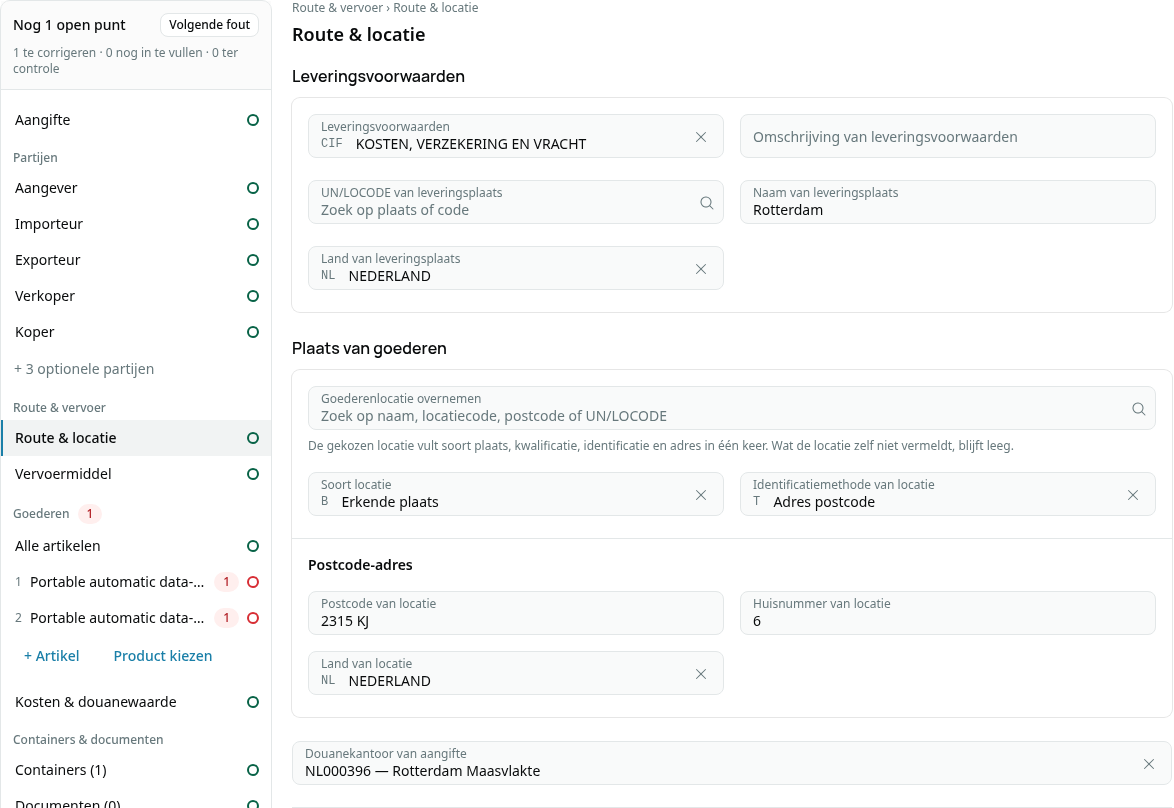
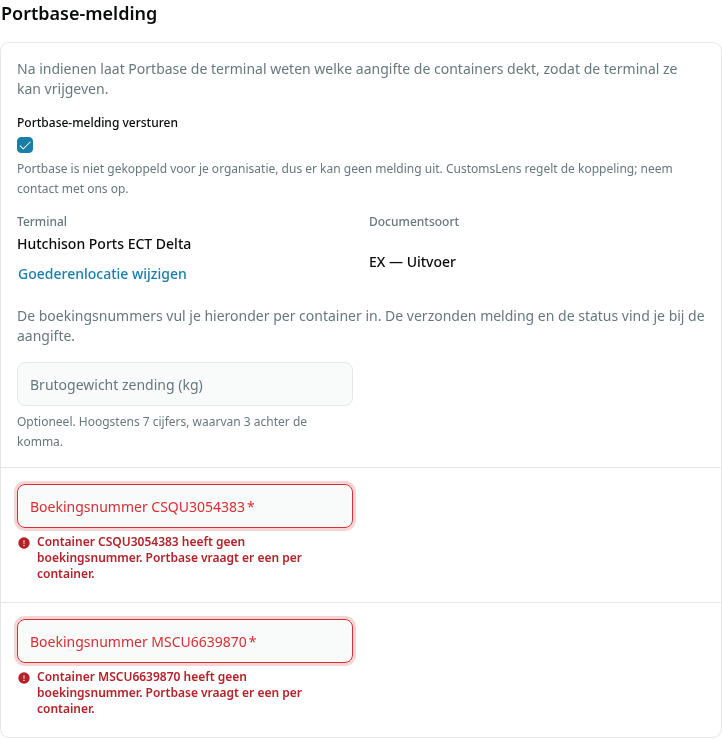
- Portbase-melding heeft een eigen plek na Containers & documenten en vóór Controleren. Je vindt er de voorbereiding van de melding en bij uitvoer het brutogewicht en het boekingsnummer per container. Vanuit Route & locatie open je de melding bij de gekozen Portbase-terminal.
- Kies je een goederenlocatie met een vastgelegd kantoor, dan vult een leeg douanekantoor van aangifte zich daarmee. Je leest Voorgesteld vanuit goederenlocatie. Een ander kantoor blijft staan, met een waarschuwing.
- De statistische waarde van een invoerartikel volgt de douanewaarde, of de artikelprijs omgerekend met de maandkoers. Je leest Berekend. Typ je zelf een bedrag, dan blijft dat staan als Handmatig, ook na overnemen en na de proefaangifte. Berekende waarde gebruiken zet het berekende bedrag terug.
- Op Waarde vul je de artikelprijs in een eigen valuta in. Bij een factuur in euro rekent de maandkoers van de Douane om, en je ziet bedrag, koers, maand en peildatum. Ontbreekt de koers, of wijkt de omrekening af, dan blokkeert de proefaangifte. Waarderingsindicatoren kies je uit de lijst, met de betekenis erbij. Dat kan alleen bij waarderingsmethode 1.
- Onder Voor alle artikelen zet je de zendingreferentie (UCR) met Op alle artikelen zetten. Typen alleen bewaart niets. Per artikel staat de UCR bij Documenten. De referentie van de aangifte heet Eigen referentie en gaat niet mee naar de Douane.
- Wissel je van artikel, dan blijft hetzelfde tabblad open. Bij een document kies je Aan alle artikelen toevoegen. Een artikel dat het type en de referentie al heeft, sla je over.
- Een partij vul je één keer in, onder Partijen. Je kiest Voor de hele zending, Per artikel, of bij transit Per huiszending. Op het artikel lees je welke partij geldt, met Wijzigen bij Partijen. Verschillen los je op met een keuze; annuleren laat alles staan.
- Taal en de lichte of donkere weergave staan bij Account beheren, onder Voorkeuren. In de zijbalk staan Instellingen, je organisatie en je naam. Is de zijbalk ingeklapt, dan verschijnt de naam van een icoon meteen.
- Open je een pagina terwijl je uitgelogd bent, dan kom je na het inloggen op die pagina terug. Log je in vanaf de inlogpagina zelf, dan kom je op het overzicht.
Opgelost
- Bij indirecte vertegenwoordiging is jouw EORI de aangever. De vertegenwoordiger heeft geen EORI. De importeur of exporteur is de vertegenwoordigde. Een concept in de oude vorm corrigeer je met Corrigeren. Een geblokkeerde proefaangifte noemt de reden in het Nederlands. Vanuit je eigen software laat je het EORI van de vertegenwoordiger weg bij indirect, en vul je het bij direct.
Aanvulling
Bij invoer staat Kosten & douanewaarde vóór Goederen, en een vastgelegde berekening is alleen Verouderd als het bedrag kan veranderen.
- Bij invoer staat Kosten & douanewaarde vóór Goederen. Een kostenregel die je niet kunt verdelen, noemt het artikel, tot drie artikelen, en opent het ontbrekende veld. Bij uitvoer blijft de volgorde zoals ze was.
- Onder Vastgelegde berekeningen lees je Verouderd alleen als het bedrag kan veranderen: concept gewijzigd, nieuw tarief, of nieuwe wisselkoers met de maand. Een andere dag alleen laat de berekening actueel.
- Onder Voor alle artikelen zet je de waarderingsindicatoren en de betaalwijze één keer. Artikelen volgen mee of wijken af. Een artikel met een andere waarderingsmethode, of met een aangegeven A00, blijft buiten de indicatoren. De betaalwijze geldt voor elke heffingsregel. Verschillen de artikelen, dan lees je dat bij Controleren.
- Heeft een aangifte uit Excel artikelprijzen in meer dan één valuta, dan kies je de factuurvaluta. Andere prijzen rekenen we om naar euro met de maandkoers van de Douane. Kies je geen euro terwijl er andere valuta blijven, dan wacht die aangifte. Ontbreekt de koers, dan blijft de prijs staan en is de aangifte niet compleet.
- Op een ingediende aangifte lees je bij een omgerekende artikelprijs Omgerekend, met het oorspronkelijke bedrag, de koers, de maand en de peildatum. Wijzigt die prijs daarna, dan verdwijnt die regel. De koers gaat niet mee naar de Douane.
- Onder Account beheren staan Uiterlijk en Taal apart. Onder Uiterlijk kies je Licht, Donker of Systeem. Onder Taal kies je de weergavetaal.
- Van een goederencode lees je een maatregel die een bedrag heft met dat bedrag, niet alleen als document. Het invoerrecht van 3 euro staat bij de rechten. De afhandelingsvergoeding van 2 euro staat apart. De geldigheidsperiode is die van die tariefregel, niet de dag waarop de regel voor het eerst gold.
Aanvulling
Je leest vanaf wanneer een recht ononderbroken geldt.
- Bij een recht in het goederencodeprofiel lees je vanaf wanneer dat recht ononderbroken geldt, naast de begindatum van het tariefrecord. Een gat, of een andere code, een ander gebied of een ander voorschrift, begint een nieuwe keten. Ontbreekt die keten, dan blijft die datum weg.
Aanvulling
Op Kosten & douanewaarde vul je de kosten één keer in, en een te betalen bedrag houd je buiten een gewone invoer.
- Bij invoer op H1, H5 en I1 vul je de kosten op Kosten & douanewaarde. Onderaan lees je Nu te betalen. Onder Zelf invullen zet je een grondslag als je die zelf wilt opgeven. Een te betalen bedrag vul je daar niet in: de Douane berekent rechten en btw zelf. Stond er al een bedrag, dan staat dat onderdeel open en haal je het weg.
- Buiten een handmatige berekening houdt een te betalen bedrag de proefaangifte tegen. Je leest dat die procedure geen te betalen bedrag mag bevatten, omdat de Douane rechten en btw zelf berekent en dat anders weigert.
- Heeft een artikel een handmatige berekening (NL14), dan vul je per artikel de grondslag en het te betalen bedrag voor invoerrechten (A00) en btw (B00). Bij artikel 23 zijn grondslag en te betalen bedrag voor B00 allebei 0. Wissel je naar een procedure waarbij de Douane zelf rekent, dan blijven die bedragen staan onder Zelf invullen, met de melding erbij.