Een voorstel uit de documenten
Je controleert een voorstel uit de documenten van een dossier en maakt daar de zending en de aangifte van.
Nieuw
- Een beheerder zet onder Instellingen, bij Documenten, AI-voorstellen aan. Uit de gelezen documenten van een dossier komt dan een voorstel voor een zending en aangiftes. Jij controleert het voorstel voordat er iets wordt aangemaakt. Op een opdrachtgever zet je Geen AI voor deze opdrachtgever. Documenten in die dossiers blijven bewaard, worden niet gelezen en krijgen geen voorstel. Vanuit je eigen software geldt dat ook.
- Op het dossier lees je Voorstel klaar om te controleren en kies je Voorstel bekijken. Onder Te doen staan de punten die je nog beslist: twee documenten die iets anders zeggen, een open punt, en het kantoor. Je kiest de waarde, of je zet Wacht op info. Onder Door AI uit documenten staan Partijen, Zending en Aangifte, met het document waar de waarde vandaan komt. Kies je een waarde, dan opent dat document met de waarde gemarkeerd. Zeggen twee documenten iets anders, dan zie je een uitsnede van elk. Aanmaken maakt de zending en één H1-concept per vertegenwoordigde. Open punten gaan mee naar de aangifte. De laadhaven die je kiest, staat op de zending. Daarna lees je Aangemaakt, en Volgende voorstel als er nog een dossier klaarstaat. Niet nu legt dit voorstel weg. Veranderen de documenten, dan komt het terug.
- Op de aangifte, het dossier en de zending zie je welke velden door AI zijn ingevuld. Je leest hoeveel het er zijn, en onder Herkomst Door jou, Uit artikelstam en Uit relatie-standaard. Op een veld staat het document en de waarde. Toon in document opent dat document met de waarde gemarkeerd. Pas je het veld aan, dan verdwijnt de markering en telt Herkomst het bij Door jou. Markeer AI-velden onthoudt of je de markering ziet.
Verbeterd
- Onder Vervoer en referenties, bij Plaats van goederen, zie je de velden van de identificatiemethode die je koos. Een postcode-adres vraagt postcode, huisnummer en land. Een straatadres vraagt straat en huisnummer, plaats, postcode en land. UN/LOCODE, douanekantoor, coördinaten, EORI en vergunningnummer tonen elk hun eigen veld, met waar dat hoort een aanvullende locatie-identificatie. Wissel je van methode, dan blijft wat je invulde staan tot je teruggaat. Controleren, de proefaangifte en het indienen gebruiken de gekozen methode. Dat geldt voor invoer en voor uitvoer. Vanuit je eigen software gelden dezelfde velden.
- Op de documenten van een dossier sleep je meerdere bestanden tegelijk, of je kiest ze met Bestanden kiezen. Per bestand lees je In de wachtrij, Uploaden… of Toegevoegd. Een type dat niet wordt ondersteund lees je op die rij, met Verwijderen. Lukt het uploaden niet, dan lees je de reden en kies je Opnieuw voor dat bestand.
Aanvulling
Een nieuw dossier met documenten opent het voorstel, en een landnaam op het document vult het land van oorsprong.
- Bij Nieuw dossier vul je naam, referentie en opdrachtgever in, en je voegt documenten toe. Staan AI-voorstellen aan, en staat op de opdrachtgever niet Geen AI voor deze opdrachtgever, dan lees je Dossier aanmaken en documenten lezen. Er wordt niets aangemaakt of ingediend zonder jouw akkoord. Daarna opent het voorstel. Zonder documenten, of met Geen AI, kom je op het dossier. Lukte een bestand niet, dan is het dossier er wel, en lees je welke bestanden je nog bij Brondocumenten toevoegt.
- Land van oorsprong vult zich vanuit de landnaam op het document, zoals Taiwan. Je ziet de markering en het document waar de naam stond. Komt die naam overeen met de artikelstam, dan is het bevestigd. Wijkt de artikelstam af, dan blijft het veld leeg. Een naam die bij meer dan één land hoort, zoals Korea, Congo of Guinee, of een naam die geen land is, blijft een open punt.
- Je sleept een bestand naar elke plek waar je er een toevoegt. Per bestand lees je of het lukt. Past er één bestand, dan lees je Hier past één bestand. Een documentverzoek van de Douane beantwoord je met meerdere bestanden in één keer. Pdf, JPEG, Word of Excel, tot 10 MiB per bestand.
Aanvulling
Het voorstel wacht tot de documenten gelezen zijn, en Aanmaken zet de zending en de aangifte kloppend neer.
- Een bestand dat nog binnenkomt telt mee. Je leest bijvoorbeeld 0 van 3 gelezen en Voorstel wordt gemaakt, tot het voorstel vanzelf verschijnt.
- Aanmaken en Niet nu blijven staan terwijl je het voorstel leest. Je leest de vertegenwoordigde, de soort en welk concept het is. Na Aanmaken noemt Volgende voorstel de container, de opdrachtgever of geen opdrachtgever, en hoeveel er te doen is.
- Kies je een waarde, dan staat die in een kader op de pdf-pagina, met het veld als label. Erboven lees je op welke pagina ze gevonden is. Je bladert en zoomt. Zeggen twee documenten iets anders, dan zie je van elk een uitsnede met de waarde gemarkeerd.
- Aanmaken zet één cognossement (N705) op de aangifte. Een nummer met een rederijcode ervoor telt als hetzelfde cognossement. De losplaats wordt de UN/LOCODE. Dezelfde haven in een andere schrijfwijze is geen conflict. Een haven zonder code blijft een open punt onder Te doen, tot je hem kiest. Staan colli en brutogewicht op één paklijst bij één cognossement en één concept, dan komen die op de zending, en de verpakking op het enige artikel. Een soort in woorden wordt alleen het aantal; een code uit het Codeboek, zoals CS, wordt ook de soort.
- Op de aangifte en de zending staat de markering naast de waarde. Je leest Gelezen uit, met het document, de pagina en de regel, en met de pijl welk veld het is. Toon in document opent dat document, en ‹ Aangifte brengt je terug naar hetzelfde concept. Onder Herkomst staat ook Open, met hoeveel open punten er zijn. De titel van een H1-concept noemt de importeur.
Aanvulling
Je regelt elk punt onder Te doen, een Excel- of Word-bestand toont waar de waarde stond, en een klaar voorstel staat op het bord en op het overzicht.
- Staat een opdrachtgever of vertegenwoordigde nog niet in je relaties, dan staan onder Te doen Kies relatie en + Nieuwe relatie. De nieuwe relatie gaat open met naam, BTW-nummer en EORI uit het document. Bewaar je haar, dan is het punt geregeld en telt Te doen één lager.
- Een terminal die niet in het veld past, lees je zoals het document hem noemt, bijvoorbeeld Instructie: gevolgd door de naam. Kies terminal zet Voorstel uit het document bovenaan, en daaronder Alle terminals.
- Wacht op info noemt het veld, zoals Wacht op informatie · verzekering, op het voorstel en op het dossier. Ongedaan maken zet de vorige stand terug.
- Een geregeld punt wordt één regel, met de gekozen waarde en Wijzigen. Niet nu zet het voorstel opzij. Je leest dat je het terugvindt via Voorstel bekijken, en Ongedaan maken haalt het terug.
- Een Excel-bestand zie je als werkblad, met kolomletters, rijnummers en de werkbladen. De cel waar de waarde stond is omkaderd. Je leest bijvoorbeeld ✦ Brutomassa gevonden in cel E8, en Rijen 1–40 van 120. Een Word-bestand zie je als pagina, met alinea's en tabellen. Een afbeelding lees je als Afbeelding. De alinea of de tabelcel is omkaderd, en je leest gevonden in alinea of gevonden in tabel. Zeggen twee documenten iets anders, dan zie je die cel, die rij of die alinea. Dat geldt op het voorstel, bij Toon in document en bij Extractie controleren.
- Onder Door AI uit documenten lees je een verwachte aankomst als datum. Een containernummer of een B/L-nummer blijft heel. De bron noemt het soort document, zoals Paklijst of Instructie.
- Op het dossierbord lees je bij het dossier Voorstel klaar · 3 te doen.
- Op het overzicht lees je hoeveel voorstellen klaar zijn om te controleren.
- Op de aangifte is het tijdstip bij Overgenomen uit zending hetzelfde tijdstip als het moment op het dossier, bij Fase.
Aanvulling
Onder Door AI uit documenten blijven het veld en de waarde leesbaar naast elkaar.
- Het veld staat in een eigen kolom, en de waarde ernaast. Vertegenwoordigde en de bedrijfsnaam hebben elk hun kolom. De bronnen stapelen onder elkaar. De waarde houdt haar ruimte, ook als het paneel smal is.
Aanvulling
Op het voorstel lees je wanneer de NVWA de zending nog moet beoordelen.
- Op het voorstel, en nadat je het hebt aangemaakt, lees je NVWA: te beoordelen wanneer artikelgegevens ontbreken of de voorwaarden niet duidelijk zijn. Een goederencode alleen is geen oordeel van de NVWA.
Aanvulling
Documenten die later binnenkomen, beoordeel je als aanvulling op het bestaande werk.
- Komen er documenten bij een dossier dat al een concept heeft, dan lees je Aanvulling op dossier beoordelen, met Aanvulling bij bestaand concept. Onder Gewijzigd in nieuwe documenten staan Huidig en Voorstel. Je kiest wat meegaat en kiest Wijzigingen in concept toepassen. Heb jij het veld al aangepast, dan kies je de huidige waarde behouden of de waarde uit het nieuwe document overnemen. Zeggen de documenten iets anders, dan blijft het veld staan en pas je het zelf aan. Een ingediende aangifte wordt niet aangepast: je leest Nieuwe mail bij een ingediende aangifte, en dat de documenten zijn toegevoegd.
- Een cognossement dat nog geen zending heeft, of een vertegenwoordigde die nog geen concept heeft, is extra werk. Je leest Extra zending voor dit dossier of Extra goederen voor een andere vertegenwoordigde, en maakt alleen dat aan. Passen meerdere concepten, dan kies je eerst het concept. Alleen documenten bewaren laat het werk staan. Staan AI-voorstellen uit, voor de organisatie of voor deze opdrachtgever, dan lees je dat en bewaar je de documenten zelf.
- Bij een Excel-bestand noemt de balk de tekst die in de gemarkeerde cel staat. De kop van een andere kolom komt daar niet. Dat geldt op het voorstel, bij Toon in document en bij Extractie controleren.
Aanvulling
De herkomst van een veld blijft staan als het label van het document niet gelezen kan worden.
- Je leest nog steeds de aangehaalde tekst, en je opent het document. Het label wordt de bestandsnaam, of Bronbestand als die naam leeg is. Een label dat wel gelezen is, blijft zoals het is.
Aanvulling
Bij een container op de invoer kies je de artikelen, en een containernummer dat niet klopt houdt indienen tegen.
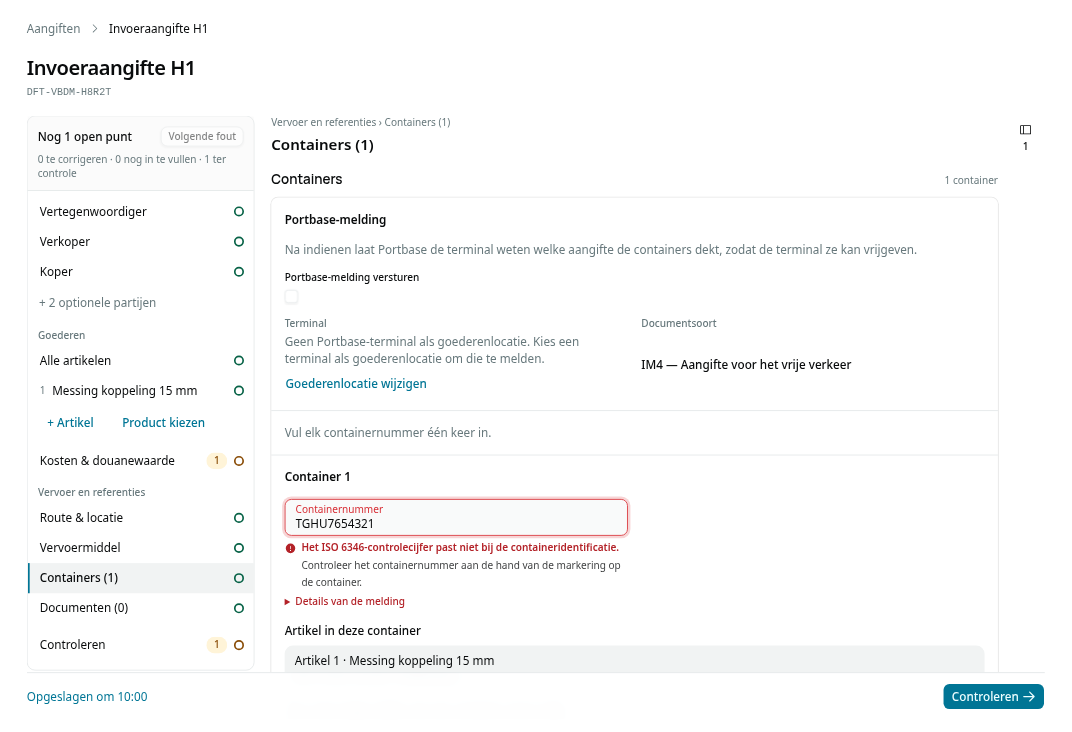
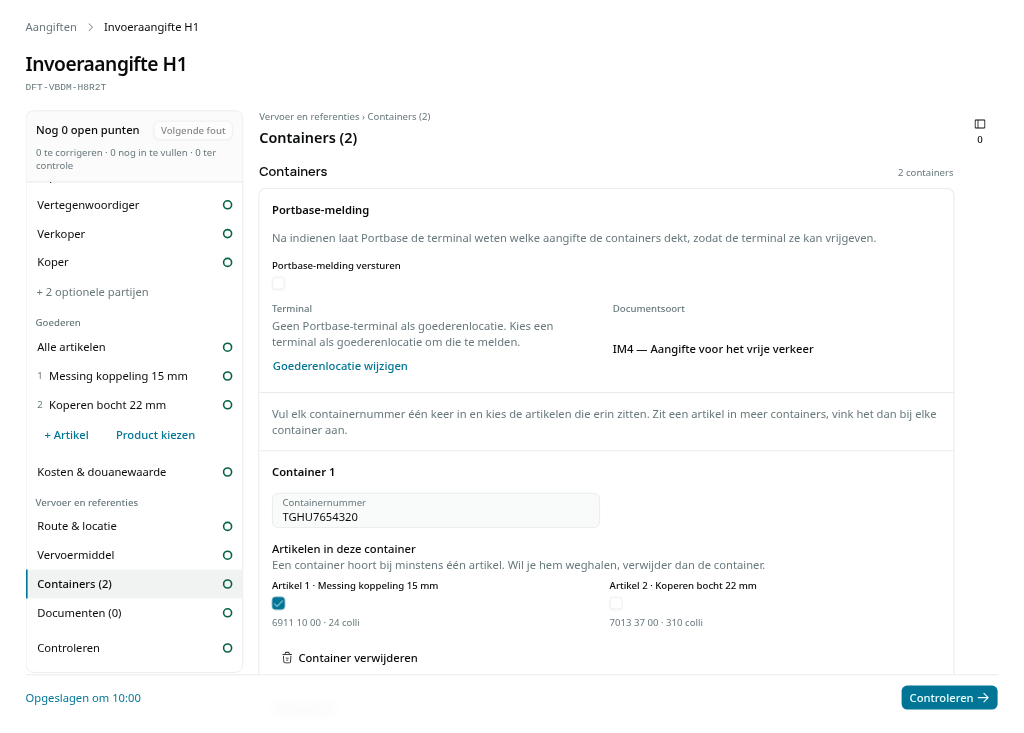
- Onder Vervoer en referenties, bij Containers, kies je per container de artikelen: Artikel 1 · omschrijving, met goederencode en colli. Staat het artikel in nog een container, dan lees je dat erbij. Een container die je toevoegt telt meteen, ook voordat het nummer is opgeslagen. De Portbase-melding staat bovenaan die pagina; onder Route & locatie blijft een verwijzing. Zegels gaan niet mee in een invoeraangifte. In een keuze lees je Artikel. Op het veld blijft het goederenartikel.
- Een containernummer waarvan het controlecijfer niet klopt, lees je op dat nummer. Zolang het niet klopt, blijven de proefaangifte en het indienen dicht. Dat geldt op invoer en op uitvoer, en vanuit je eigen software. Een noodaangifte die al was vastgelegd, houdt het nummer dat er stond.